
Wat u nodig hebt om MT5 op Linux te installeren
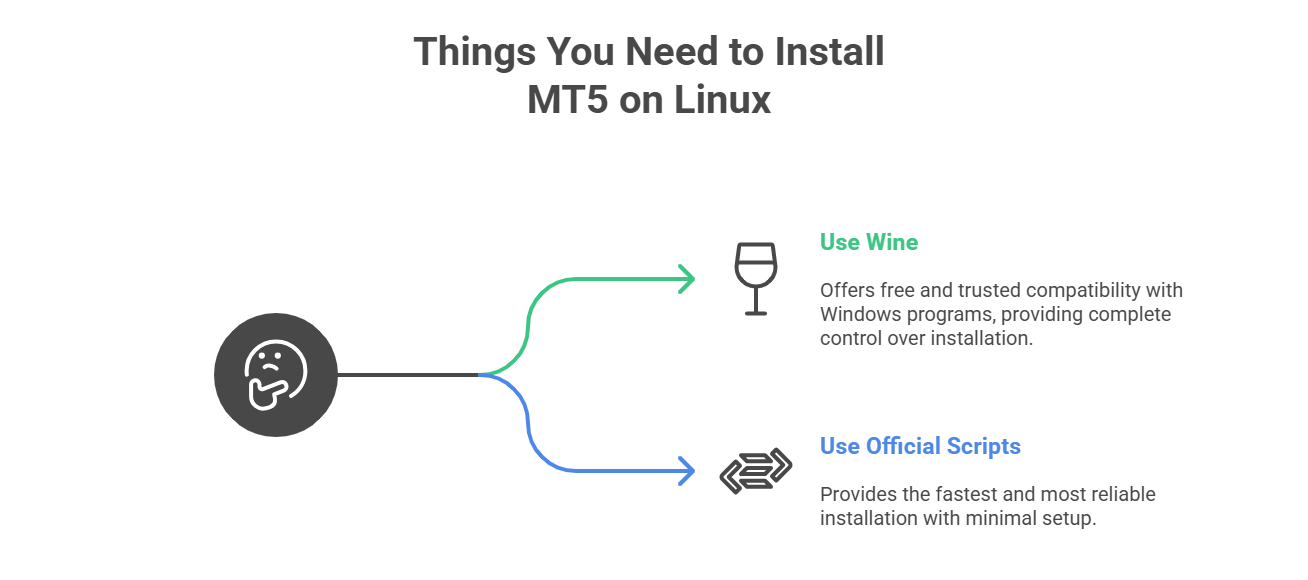
MetaTrader 5 is gemaakt voor Windows. Om het op Linux uit te voeren, hebt u speciale hulpmiddelen nodig. Deze hulpmiddelen zorgen ervoor dat Windows-programma’s op Linux-systemen werken. Hieronder vindt u de belangrijkste hulpmiddelen die u kunt gebruiken.
Wine
Wine staat voor “Wine Is Not an Emulator”. Hiermee kunnen Windows-programma’s op Linux draaien zonder Windows te installeren. Wine vertaalt Windows-opdrachten naar Linux-opdrachten. Daardoor denkt MT5 dat het op Windows draait.
Wine is gratis en werkt goed met de meeste programma’s. Het bestaat al vele jaren. Veel Linux-gebruikers vertrouwen op Wine om Windows-software uit te voeren. Wine geeft u volledige controle over uw installatie.
Officiële scripts
MetaQuotes biedt officiële installatiescripts voor Linux. Deze scripts installeren Wine en MT5 automatisch samen. Ze werken op Ubuntu- en Debian-systemen.
Officiële scripts zijn de snelste manier om MT5 te installeren. Ze vereisen minimale configuratie en werken betrouwbaar. Het script regelt alle technische details automatisch.
Vereisten en compatibiliteit om MT5 op Linux te draaien
Uw computer heeft minimaal 4GB RAM en 5GB vrije opslagruimte nodig. Wine versie 6.0 of nieuwer werkt het beste. Oudere Wine-versies kunnen crashes of weergaveproblemen veroorzaken. Met deze vereisten werkt MT5 goed voor live handelen.
Soorten Linux die MT5 ondersteunen
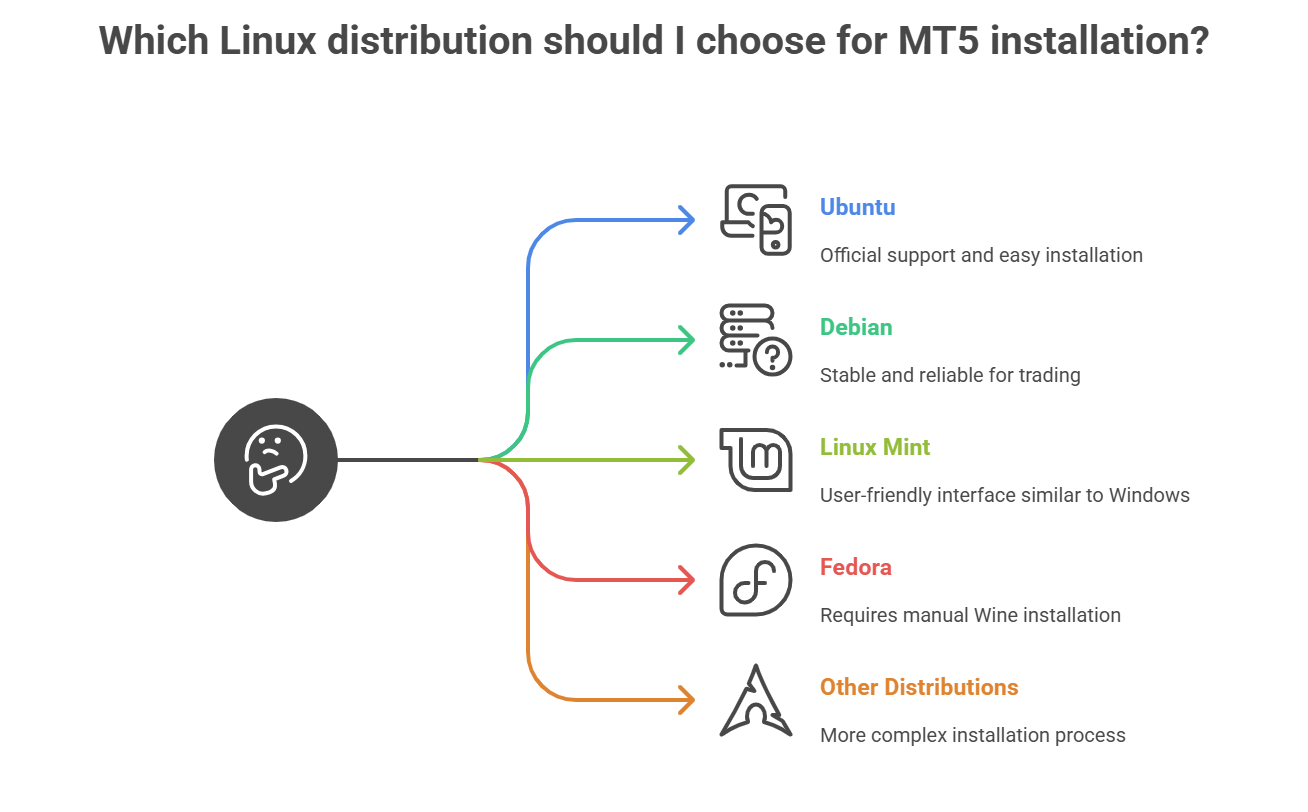
De meeste Linux-distributies kunnen MetaTrader 5 uitvoeren, maar sommige werken beter dan andere. Dit zijn de beste opties voor de installatie van MT5.
1. Ubuntu
Ubuntu is de populairste Linux-distributie. Deze wordt officieel ondersteund door MetaQuotes. De installatiescripts werken perfect op Ubuntu. De meeste online handleidingen zijn geschreven voor Ubuntu-systemen.
2. Debian
Debian is de distributie waarop Ubuntu is gebaseerd. Ook hiervoor biedt MetaQuotes officiële scriptondersteuning. Debian is zeer stabiel en betrouwbaar voor handelen. Veel servers gebruiken Debian voor handelssystemen.
3. Linux Mint
Linux Mint is gebaseerd op Ubuntu. Het werkt goed met de installatiemethoden voor MT5. Mint heeft een gebruiksvriendelijke interface die op Windows lijkt. Daardoor is het geschikt voor traders die overstappen van Windows.
4. Fedora
Fedora heeft geen officiële scriptondersteuning. U kunt MT5 echter nog steeds installeren met Wine of Bottles. Gebruikers van Fedora moeten Wine eerst handmatig installeren.
5. Andere distributies
De meeste andere Linux-distributies kunnen MT5 via Wine uitvoeren. Mogelijk moet u Wine en de afhankelijkheden handmatig installeren. Op minder gangbare distributies is het proces moeilijker.
MT5 installeren op Linux
Er zijn twee belangrijke manieren om MetaTrader 5 op Linux te installeren. U ku
Elke methode heeft andere voordelen. Kies de methode die past bij uw kennisniveau en behoeften.
Methode 1: automatische installatie via het officiële script
Het officiële script is de snelste en betrouwbaarste methode. MetaQuotes onderhoudt deze scripts, zodat ze altijd met de nieuwste MT5-versies werken. Deze methode is ideaal voor beginners die snel aan de slag willen.
Stap 1: controleer uw systeem
Controleer voordat u begint of u Ubuntu of Debian Linux gebruikt. Open de terminal met Ctrl+Alt+T en typ deze opdracht om dit te controleren:
lsb_release -a
Druk op Enter en u ziet de naam van uw Linux-distributie. Het officiële script werkt alleen op Ubuntu- en Debian-systemen. Als u een andere Linux-distributie gebruikt, volgt u de onderstaande Wine-methode.
Stap 2: open de terminal
Druk op Ctrl+Alt+T om de terminal te openen als u dat nog niet hebt gedaan. Zorg ervoor dat u een actieve internetverbinding hebt voordat u doorgaat. U kunt dit testen door “ping google.com” te typen en op Enter te drukken. Als u antwoorden ziet, werkt uw internet goed. Druk op Ctrl+C om de pingtest te stoppen.
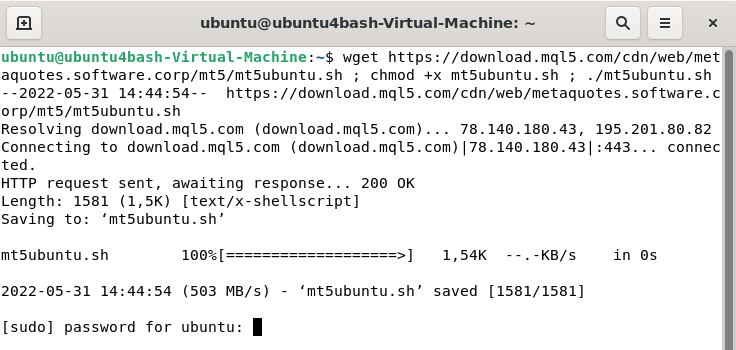
Stap 3: voer de installatieopdracht uit
Kopieer en plak de opgegeven opdracht voor uw systeem. Typ deze niet handmatig om fouten te voorkomen.
Voor Ubuntu-systemen:
wget https://download.mql5.com/cdn/web/metaquotes.software.corp/mt5/mt5ubuntu.sh ; chmod +x mt5ubuntu.sh ; ./mt5ubuntu.sh
Voor Debian-systemen:
wget https://download.mql5.com/cdn/web/metaquotes.software.corp/mt5/mt5debian.sh ; chmod +x mt5debian.sh ; ./mt5debian.sh
Klik met de rechtermuisknop in de terminal en selecteer “Paste” om de opdracht te plakken. Druk vervolgens op Enter om de installatie te starten.
Stap 4: installeer de afhankelijkheden
Het script controleert wat al op uw systeem is geïnstalleerd. Het kan vragen: “Do you want to continue? [Y/n]”. Typ altijd “Y” en druk op Enter. Hiermee worden Wine en andere benodigde onderdelen geïnstalleerd.
Als u wordt gevraagd aanvullende pakketten zoals Mono of Gecko te installeren, typt u “Y” en drukt u op Enter. Deze pakketten zijn essentieel om MT5 goed te laten werken.
Stap 5: voltooi de installatie van Wine
Het script downloadt en installeert automatisch de juiste Wine-versie voor uw systeem. Dit proces duurt 5-15 minuten, afhankelijk van uw internetsnelheid. U ziet tekst door de terminal scrollen. Dit is normaal.
Sluit het terminalvenster niet en onderbreek het proces niet. Als de installatie stopt of fouten weergeeft, start u uw computer opnieuw op en probeert u het nogmaals.
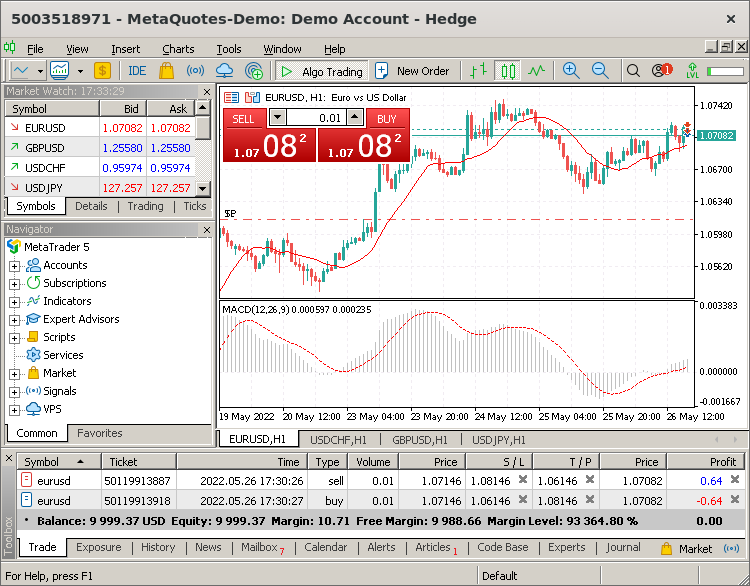
Stap 6: installeer MT5
Na de installatie van Wine verschijnt de installatiewizard van MT5 automatisch. Dit ziet er precies hetzelfde uit als de installatie van MT5 op Windows. Klik op elk scherm op “Next”, lees en accepteer de licentieovereenkomst en kies uw installatievoorkeuren.
De standaardinstallatielocatie werkt goed voor de meeste gebruikers. De installatie duurt 2-3 minuten en daarna kunt u MT5 gebruiken.
Methode 2: handmatige installatie via Wine
Wine geeft u volledige controle over uw installatie van MT5. Het is ideaal voor gevorderde gebruikers die alles willen aanpassen. Wine gebruikt bovendien de minste computerbronnen en werkt op alle Linux-distributies.
Stap 1: installeer Wine
Eerst moet u de terminal openen om opdrachten te typen. Druk op Ctrl+Alt+T op uw toetsenbord om het terminalvenster te openen. In de terminal typt u opdrachten om software op Linux te installeren.
Voor Ubuntu/Debian:
sudo apt update
sudo apt install wine
Voor Fedora:
sudo dnf update
sudo dnf install wine
Voor Arch Linux:
sudo pacman -S wine
Typ deze opdrachten precies zoals weergegeven en druk na elke regel op Enter. Uw systeem vraagt om uw wachtwoord wanneer u “sudo” gebruikt. Dit is normaal en noodzakelijk om software te installeren.
Stap 2: configureer Wine
Nadat Wine is geïnstalleerd, moet u het configureren voor MT5. Typ deze opdracht in hetzelfde terminalvenster:
winecfg
Druk op Enter om een configuratievenster van Wine te openen. In dit venster kunt u het gedrag van Wine aanpassen. Klik bovenaan op het tabblad “Applications”. Selecteer “Windows 10” in het keuzemenu “Windows version”. Hiermee geeft u Wine opdracht te doen alsof het op Windows 10 draait, wat MT5 nodig heeft om goed te werken.
Klik op “OK” om deze instellingen op te slaan en het venster te sluiten.
Stap 3: installeer de afhankelijkheden van Wine
MT5 heeft speciale Windows-bibliotheken nodig om goed te werken. Typ deze opdracht in uw terminal:
winetricks
Druk op Enter om een nieuw venster met de naam Winetricks te openen. Dit hulpmiddel helpt bij het installeren van Windows-onderdelen die programma’s nodig hebben. Klik op “Select the default wineprefix” en daarna op “OK”. Klik vervolgens op “Install a Windows DLL or component” en op “OK”.
Zoek “vcredist2019” en “dotnet48” in de lijst en vink de bijbehorende vakjes aan. Dit zijn belangrijke bibliotheken voor MT5. Klik op “OK” om ze te installeren. Dit proces duurt 5-10 minuten, afhankelijk van uw internetsnelheid.
Stap 4: download het installatieprogramma van MT5
Open uw webbrowser en ga naar de website van MetaQuotes op www.metatrader5.com. Klik op de knop “Download” om het installatiebestand van MT5 met de naam “mt5setup.exe” te downloaden. Uw browser downloadt dit bestand naar uw map Downloads, die meestal te vinden is op /home/yourusername/Downloads/.
Download uitsluitend van de officiële website van MetaQuotes. Valse installatieprogramma’s voor MT5 kunnen uw handelsgegevens stelen.
Stap 5: installeer MT5
Ga terug naar uw terminalvenster. U moet naar de locatie gaan waar u het installatieprogramma van MT5 hebt gedownload. Typ deze opdracht:
cd ~/Downloads
Druk op Enter om naar uw map Downloads te gaan. Voer nu het installatieprogramma van MT5 via Wine uit door het volgende te typen:
wine mt5setup.exe
Druk op Enter om de installatiewizard van MT5 te openen, net als op Windows. Klik op elk scherm op “Next”, accepteer de licentieovereenkomst en kies waar u MT5 wilt installeren. De standaardlocatie werkt goed voor de meeste gebruikers.
Stap 6: start MT5
Na de installatie kunt u MT5 starten door deze opdracht in de terminal te typen:
bash
wine ~/.wine/drive_c/Program\ Files/MetaTrader\ 5/terminal.exe
Druk op Enter om MT5 te starten. U kunt ook een snelkoppeling op het bureaublad maken door met de rechtermuisknop op uw bureaublad te klikken, “Create Launcher” te selecteren en de bovenstaande opdracht als startopdracht te gebruiken.
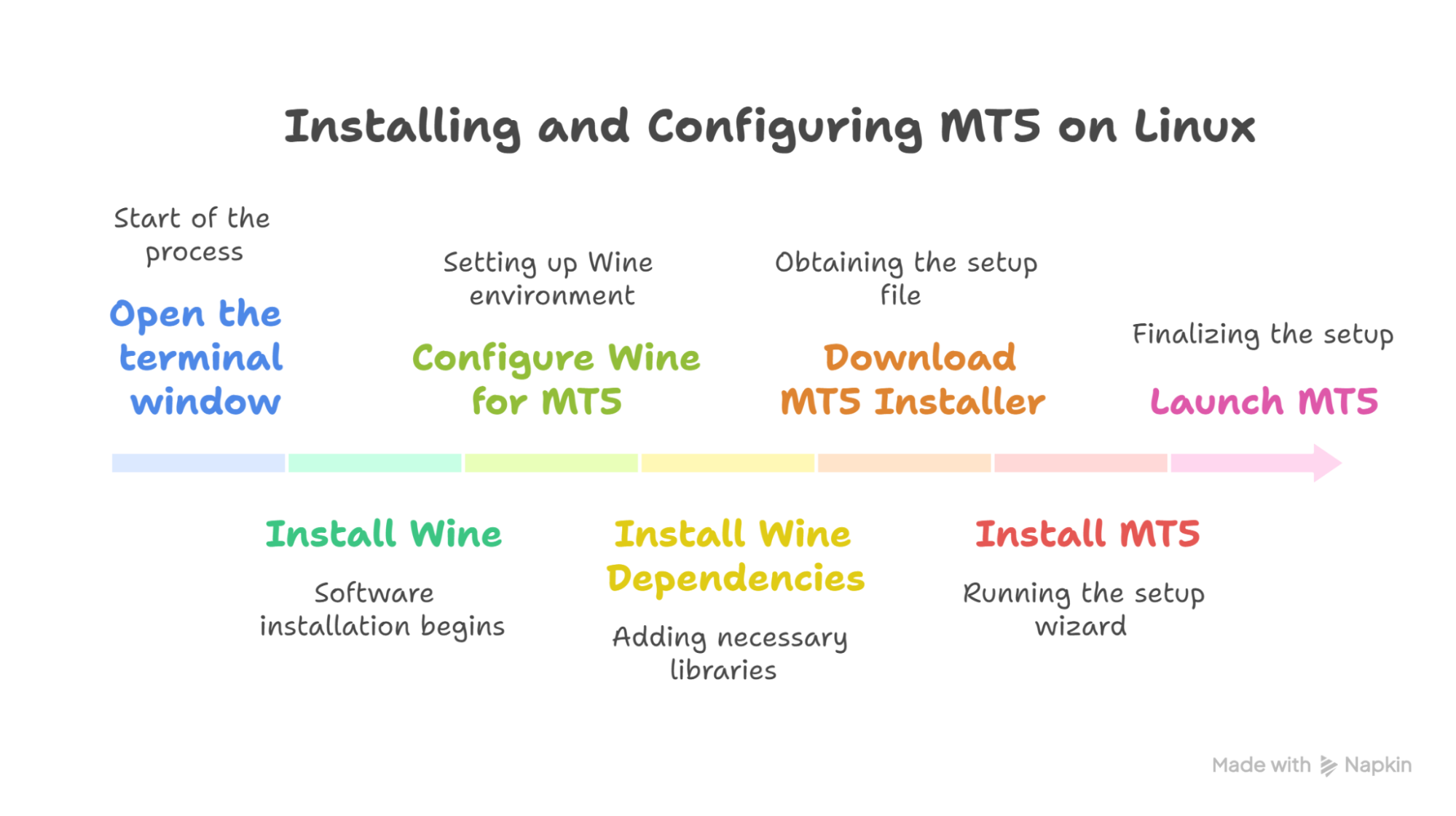
Een korte vergelijking van alle installatiemethoden voor MT5 op Linux
Elke installatiemethode heeft andere sterke punten. Deze tabel helpt u de beste methode voor uw behoeften en kennisniveau te kiezen.
| Methode | Moeilijkheid | Tijd | Meest geschikt voor | Voordelen | Nadelen |
|---|---|---|---|---|---|
| Officieel script | Zeer eenvoudig | 15 min | Snelle installatie | Snelst, altijd bijgewerkt, automatisch | Alleen Ubuntu/Debian |
| Handmatig met Wine | Gemiddeld | 25 min | Alle Linux-systemen | Werkt overal, volledige controle | Vereist terminalopdrachten |
Wanneer u welke methode gebruikt
Kies het officiële script als: u Ubuntu of Debian gebruikt en de snelste, betrouwbaarste installatie wilt waarvoor geen technische kennis nodig is.
Kies handmatige installatie met Wine als: u een willekeurige Linux-distributie gebruikt, volledige controle over uw installatie wilt of het officiële script niet op uw systeem werkt.
Waarom MetaTrader 5 op Linux gebruiken?
Linux is een gratis besturingssysteem dat door veel ontwikkelaars en technische professionals wordt gebruikt. De meeste traders gebruiken Windows, maar Linux biedt betere voordelen voor handelen. Het gebruik van MetaTrader 5 op Linux biedt u verschillende voordelen.
Voordelen van het gebruik van MetaTrader 5 op Linux
Betere beveiliging: Linux is veiliger dan Windows. Het heeft minder last van virussen en malware-aanvallen. Hierdoor blijven uw handelskapitaal en gegevens beter beveiligd.
Stabieler: Linux draait lange tijd soepel zonder crashes. Dit is belangrijk voor traders die hun platform 24/7 nodig hebben. Uw handelsbots en geautomatiseerde systemen werken beter.
Kost niets: Linux is volledig gratis. U betaalt geen licentiekosten zoals bij Windows. Dit bespaart geld voor traders met een beperkt budget.
Betere prestaties: Linux gebruikt minder computerbronnen dan Windows. Uw computer werkt sneller en kan meer handelsprogramma’s tegelijk verwerken.
Eenvoudig aan te passen: u kunt Linux precies zo laten werken als u wilt. Richt uw handelsomgeving volledig in op uw behoeften.
Sterke gemeenschap: Linux heeft wereldwijd miljoenen behulpzame gebruikers. Op forums en in handleidingen kunt u snel oplossingen voor problemen vinden.
Geschikt voor ontwikkelaars: veel traders schrijven ook code. Linux werkt uitstekend met programmeerhulpmiddelen en handelsalgoritmen.

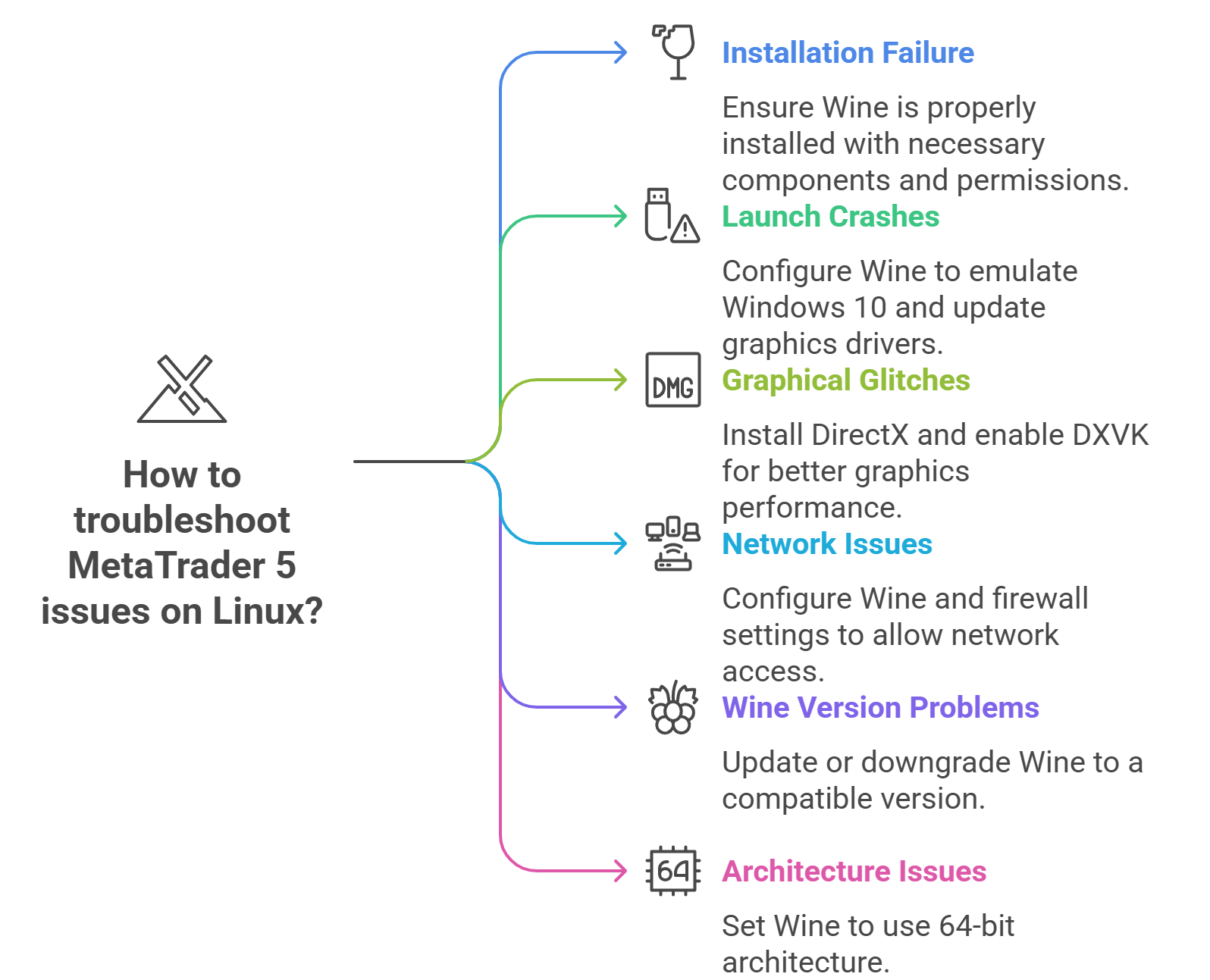
Veelvoorkomende installatiefouten van MT5 op Linux oplossen
Hoewel de installatie van MT5 op Linux meestal soepel verloopt, kunt u problemen tegenkomen. Hieronder staan oplossingen voor de meest voorkomende problemen.
1. De installatie start niet
Dit probleem treedt op wanneer Wine ontbreekt of niet goed op uw systeem is geïnstalleerd. Linux heeft Wine nodig om Windows-programma’s zoals MT5 uit te voeren. Sommige installaties kunnen ook onvolledig of beschadigd zijn.
Oplossing
Open eerst uw terminal met Ctrl+Alt+T. Installeer vervolgens Wine en de bijbehorende hulpmiddelen door deze opdrachten te typen:
sudo apt install wine winetricks
Druk op Enter en typ uw wachtwoord wanneer daarom wordt gevraagd. Zo zorgt u ervoor dat Wine correct wordt geïnstalleerd met alle noodzakelijke onderdelen. Als u een installatiebestand probeert uit te voeren, controleert u of het de juiste rechten heeft door het volgende te typen:
chmod +x filename.exe
Vervang “filename.exe” door de werkelijke naam van uw installatieprogramma voor MT5. Hiermee krijgt het bestand toestemming om op uw systeem te worden uitgevoerd.
2. MetaTrader 5 crasht bij het opstarten
Crashes van MT5 treden op wanneer Wine denkt dat het op een oude Windows-versie draait. MT5 heeft specifieke Windows-bibliotheken nodig om goed te werken. Verouderde grafische stuurprogramma’s veroorzaken ook crashes, omdat MT5 geavanceerde grafische functies gebruikt.
Oplossing
Open de configuratie van Wine door dit in de terminal te typen:
winecfg
Wanneer het configuratievenster van Wine wordt geopend, klikt u bovenaan op het tabblad “Applications”. Selecteer “Windows 10” in het keuzemenu “Windows version” en klik op “Apply”. Hiermee vertelt u MT5 dat het op een modern Windows-systeem draait.
Werk vervolgens uw grafische stuurprogramma’s bij via uw systeeminstellingen. Gebruikers van Ubuntu gaan naar “Software & Updates” en klikken op het tabblad “Additional Drivers” om aanbevolen grafische stuurprogramma’s te installeren.
Installeer tot slot ontbrekende Windows-bibliotheken door het volgende te typen:
winetricks vcredist2019 dotnet48
Dit zijn onderdelen van Microsoft Visual C++ en .NET Framework die MT5 nodig heeft om goed te werken.
3. Grafische fouten of slechte prestaties
Weergaveproblemen ontstaan doordat Wine niet standaard over alle grafische Windows-bibliotheken beschikt. MT5 gebruikt DirectX voor vloeiende grafieken en beelden. Zonder de juiste grafische ondersteuning krijgt u trage prestaties of beschadigde weergave-elementen.
Oplossing
Installeer DirectX en grafische verbeteringen door de terminal te openen en het volgende te typen:
winetricks d3dx9 dxvk
Hiermee installeert u de DirectX 9-bibliotheken en DXVK (een grafische laag op basis van Vulkan). Start MT5 na de installatie opnieuw om de verbeteringen te zien.
Als u Bottles gebruikt, opent u de instellingen van uw MT5-bottle en schakelt u DXVK in door op de schakelaar ernaast te klikken. Dit zorgt automatisch voor betere grafische prestaties.
4. Problemen met de netwerkverbinding
MT5 kan geen verbinding maken met brokers wanneer Wine netwerktoegang blokkeert of uw firewall MT5 blokkeert. Wine geeft netwerkrechten soms niet correct door aan Windows-programma’s. Daardoor kan MT5 geen koersgegevens downloaden of verbinding maken met de servers van uw broker.
Oplossing
Test eerst of uw internet werkt door een webbrowser te openen en een website te bezoeken. Als het internet elders werkt, ligt het probleem bij de netwerkinstellingen van Wine.
Open de configuratie van Wine door het volgende te typen:
winecfg
Klik op het tabblad “Libraries”. Typ “wininet” in het veld “New override for library” en klik op “Add”. Selecteer vervolgens “wininet” in de lijst en klik op “Edit”. Kies “Native (Windows)” en klik op “OK”. Hiermee geeft u Wine opdracht de netwerkonderdelen van Windows te gebruiken.
Als u een actieve firewall hebt, configureert u deze om Wine en MT5 toe te staan. Open in Ubuntu “Firewall Configuration” vanuit uw toepassingsmenu en voeg uitzonderingen voor Wine-programma’s toe.
5. Compatibiliteitsproblemen met Wine-versies
Verschillende versies van Wine gaan anders om met Windows-programma’s. Nieuwere Wine-versies verbreken soms de compatibiliteit met oudere programma’s. MT5 is ontworpen voor specifieke Windows-functies die mogelijk niet in alle Wine-versies werken.
Oplossing
Controleer uw Wine-versie door dit in de terminal te typen:
wine –version
Als uw versie van Wine ouder is dan 6.0, werkt u deze bij door de officiële Wine-repository toe te voegen:
sudo apt install software-properties-common
sudo apt-add-repository ‘deb https://dl.winehq.org/wine-builds/ubuntu/ focal main’
sudo apt update
sudo apt install winehq-stable
Als MT5 werkte maar na een Wine-update is gestopt, kunt u teruggaan naar de vorige versie. Controleer eerst welke versies beschikbaar zijn:
apt list –installed | grep wine
Installeer vervolgens indien nodig een specifieke oudere versie. Stabiele Wine-versies (zoals 6.0, 7.0, 8.0) werken beter voor handelen dan ontwikkelversies.
6. Problemen met 32-bit- versus 64-bit-architectuur
Wine kan in 32-bit- of 64-bit-modus draaien, maar MT5 verwacht een specifieke architectuur. Als Wine voor de verkeerde architectuur is geconfigureerd, mislukt de installatie van MT5 of crasht deze. Dit gebeurt doordat Windows-programma’s een overeenkomende systeemarchitectuur nodig hebben om hun bibliotheken correct te laden.
Oplossing
Stel Wine in op een 64-bit-architectuur door deze opdrachten in de terminal te typen:
export WINEARCH=win64
winecfg
De eerste opdracht vertelt Wine om de 64-bit-modus te gebruiken. De tweede opent de configuratie van Wine, waar u “Windows 10” en “64-bit” in de instellingen zou moeten zien. Als u 32-bit ziet, verwijdert u uw Wine-prefix en begint u opnieuw:
rm -rf ~/.wine
export WINEARCH=win64
winecfg
Hiermee maakt u een nieuwe 64-bit-omgeving in Wine voor MT5.
Aandachtspunten voor prestaties & live handelen
Het uitvoeren van MT5 via Wine op Linux beïnvloedt de prestaties ten opzichte van een rechtstreekse installatie op Windows. Dit kunt u verwachten bij live handelen.
Verwachtingen voor de prestaties bij echt handelen
MT5 draait op Linux ongeveer 5-10% langzamer dan rechtstreeks op Windows. Dit kleine verschil heeft zelden invloed op handmatig handelen. Bij hoogfrequente algoritmische handel kan de vertraging echter merkbaar zijn.
De snelheid van orderuitvoering blijft voor de meeste handelsstijlen hoog genoeg. Scalping en daghandel werken goed met de juiste configuratie.
Vergelijking van het gebruik van systeembronnen
| Systeem | RAM-gebruik | CPU-gebruik | Opstarttijd |
|---|---|---|---|
| Rechtstreeks op Windows | 200MB | Laag | 15 seconden |
| Linux + Wine | 250MB | Gemiddeld | 20 seconden |
| Linux + Bottles | 300MB | Gemiddeld | 25 seconden |
Aanbevelingen voor stabiliteit
Hardwareaanbevelingen:
- Minimaal 8GB RAM voor comfortabel handelen
- SSD-opslag om grafieken sneller te laden
- Stabiele internetverbinding met een reserveoptie
Risicobeheer:
- Test uw configuratie altijd eerst met demorekeningen
- Houd een alternatieve handelsmethode gereed (webplatform of mobiele app)
- Controleer de systeemprestaties tijdens belangrijke handelssessies
Conclusie
MetaTrader 5 werkt goed op Linux met de juiste installatiemethode. U hebt vier betrouwbare opties: Wine voor volledige controle, PlayOnLinux voor een eenvoudige interface, officiële scripts voor een snelle installatie of Bottles voor modern appbeheer. Elke methode laat MT5 soepel draaien voor live handelen.
Beginners kunnen het beste officiële scripts op Ubuntu of Debian gebruiken. Gevorderde gebruikers kunnen Wine proberen voor maximale controle. Download MT5 altijd van officiële bronnen en test eerst met demorekeningen. Houd uw systeem bijgewerkt voor de beste prestaties.
Linux biedt betere beveiliging en stabiliteit dan Windows voor handelen. Met de juiste configuratie draait MT5 op Linux betrouwbaar voor zowel handmatige als geautomatiseerde handel.
Producten met hefboomwerking kunnen snel tot geldverlies leiden. Voor retailbeleggers in Nederland gelden hefboomlimieten bij CFD’s.